
OBSで待機画面を設定する方法|本編・終了画面への切り替えまで
配信開始前に案内を出したいときは、OBSに「待機用のシーン」を作ると画面を切り替えやすくなります。ここでは静止画を使う方法と、休憩・終了画面まで用意する際の確認ポイントを紹介します。手持ちの使用許可がある画像で設定でき、専用素材の購入は必須ではありません。
素材を探している方へ
PC版OBS向け。まず画像の読み込みを試したい方と、配信画面をそろえたい方で選べます。
- 無料で試す:Quiet Gridの濃紺ゲーム枠1枚。待機・終了画面は含みません。
無料ゲーム枠の内容を見る(BOOTH) - 静止画をそろえる:Quiet Gridは待機・休憩・終了画面など2色12枚、980円。
静止画セットの見本・内容を見る(BOOTH) - 背景を動かす:Afterglowは8秒ループ背景1点+PNG4点、1,000円。文字はOBSで追加します。
この記事で動きの見本を見る / 動く背景の内容を見る(BOOTH)
購入・ダウンロードはBOOTHで行います。OBSへの自動設定や個別の設定代行は含みません。手持ちの画像で設定したい方は、この下の手順へ進んでください。
待機・本編・終了を別のシーンにする
シーンは、その場面に表示する画像や映像をまとめたものです。最初は次の3つに分けると整理しやすくなります。
開始前の案内画像
ゲームやカメラの映像
視聴のお礼・次回案内
上の図は構成例です。OBSの操作画面ではありません。「準備中」「本編」「終了案内」など、自分が選び間違えない名前を付けましょう。
静止画の待機画面を設定する手順
- 配信を開始していない状態で、OBSの「シーン」の+から待機用シーンを追加します。
- そのシーンを選び、「ソース」の+から「画像」を追加します。シーンとソースには別の名前を付けます。例:シーンは「開始前」、画像ソースは「待機用PNG」。
- 保存済みのPNGやJPEGを指定し、プレビューに表示します。ZIPで配布された素材は先に展開してください。
- プレビューでサイズと位置を調整します。縦横比の違う画像を無理に引き伸ばすと文字や図形も変形するため、画面に合う画像を使います。
- 本編と終了も別シーンにして、配信前に切り替えを試します。
素材を読み込んだ後はファイルを移動しないよう、保存場所を決めておくと管理しやすくなります。静止画は動きません。BGMやカウントダウンが必要なら、それぞれ別に用意・設定します。
画面を切り替えても変わらないとき
スタジオモードでは、次に出す画面をプレビューで準備し、「トランジション」で本番側へ反映します。シーンを選んだだけで本番画面が変わらない場合は、このモードかを確認してください。
終了案内の画像を出すことと、配信を停止することは別です。視聴者への案内後に、配信を終了する操作も必要です。
本番前に確認する3点
- 映像:待機→本編→終了の順に切り替え、隠したい画面が映り込まないか確認する。
- 音声:待機画面を表示しただけでマイクが止まると思い込まず、音声ミキサーと短いテスト録画で確認する。
- 文字:開始時刻や案内が古いままになっていないか、小さな表示でも読めるか確認する。
この記事はOBS公式資料を参照した設定案内です。ここに記載した一連の切り替え・録画を当方で実機検証したものではありません。詳しくはOBS公式のシーンとスタジオモードの説明、画像ソースの説明をご覧ください。
待機から終了まで同じデザインでそろえたい場合
当ショップのQuiet Gridは、濃紺・ペーパーの2色で、待機・休憩・終了・ゲーム枠・雑談枠・汎用背景をそろえた静止画PNGセットです。1920×1080、計12枚で980円。アニメーション、BGM、カウントダウン、OBSの設定ファイルは付属しません。
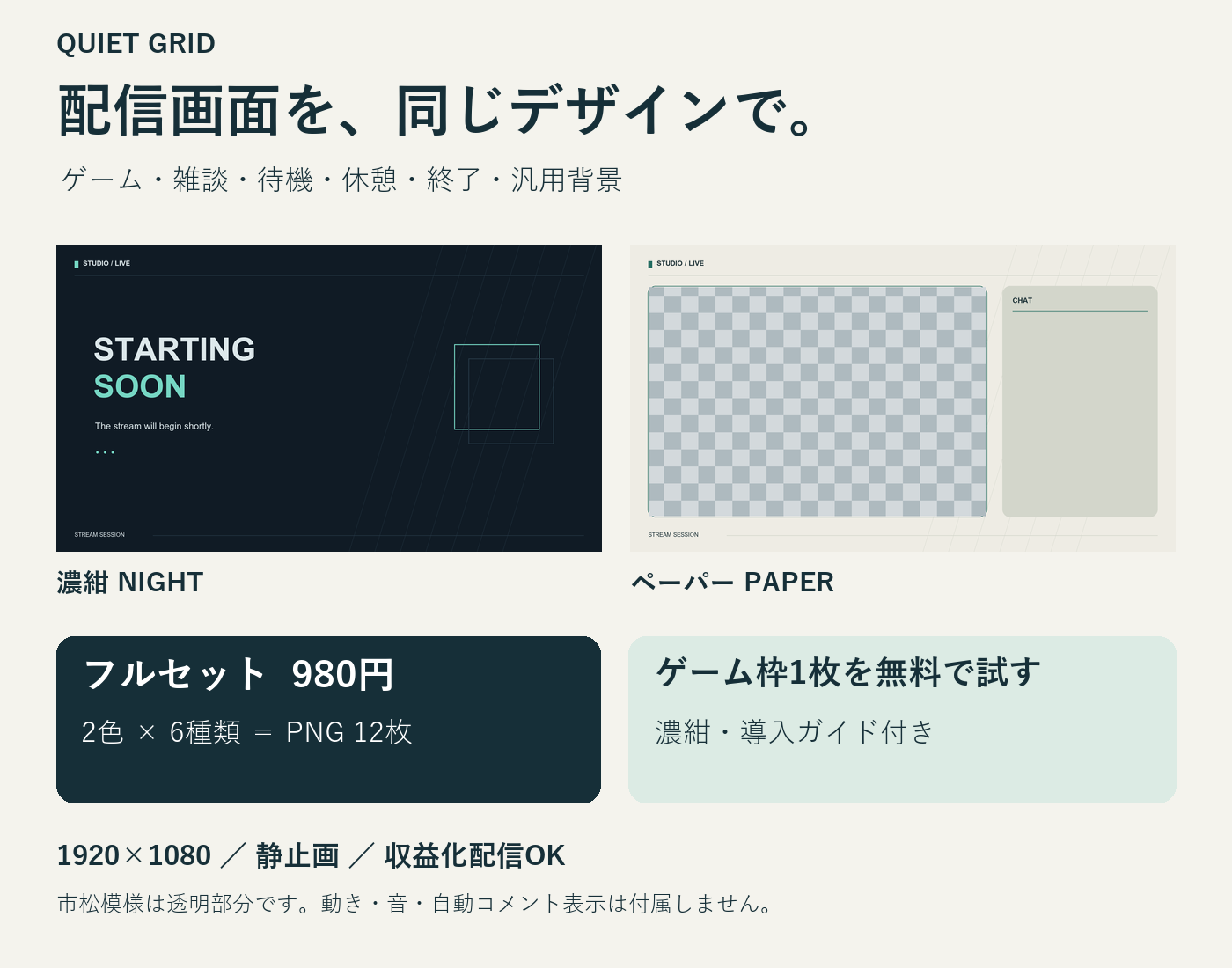
無料版は濃紺のゲーム枠1枚です。待機・休憩・終了画面は有料セットに含まれます。無料版には説明書・導入ガイドも付き、画像の読み込みを試せます。
収益化配信への利用は商品ページの利用条件に沿って可能です。素材の再配布・再販売は禁止、個別カスタマイズや導入代行は含みません。素材制作にはAIを補助として使用しています。購入・決済・ダウンロードはBOOTHで行えます。
ゲーム枠の透過や重ね方については、OBSに無料の配信枠PNGを入れる手順をご覧ください。
静止画より動きのある背景を使いたい場合
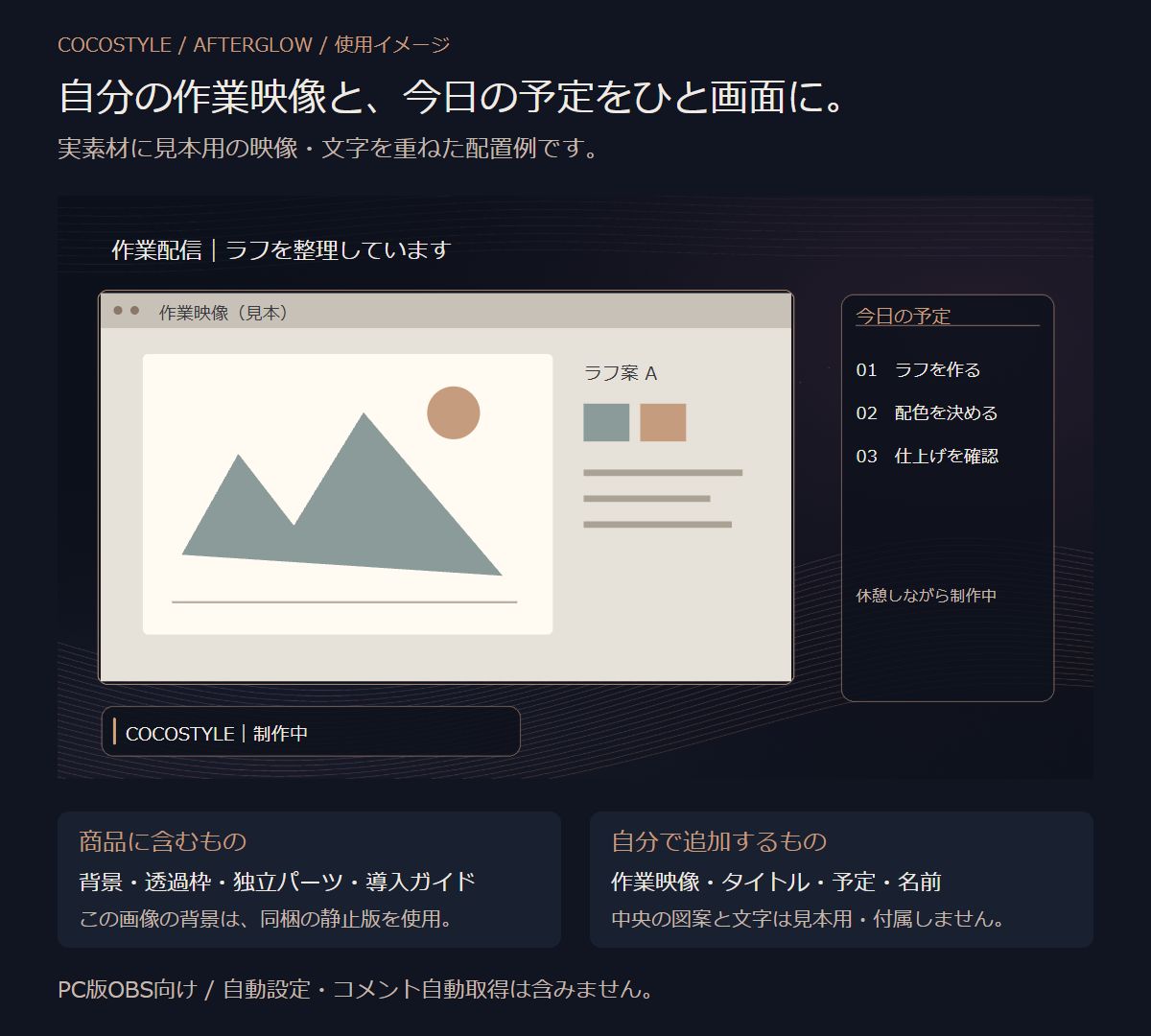
待機・休憩中に背景をゆっくり動かしたい場合は、当ショップのAfterglowも選べます。紺色に銅色の波が動く8秒ループ背景と、作業・雑談配信向けの透過枠をまとめた1,000円の素材です。Quiet Gridは2色12枚の静止画セット、Afterglowは別デザインの動画1点とPNG4点で、用途が異なります。
動画はOBSの「メディアソース」で読み込み、ループを有効にします。待機画面には背景と自分の案内文字を、本編には透過枠を重ねて使えます。BGM・カウントダウン・コメント取得機能・設定代行は含みません。PC版OBS向けで、配置手順と利用条件を同梱しています。