


OBSに無料の配信枠PNGを入れる方法|透過・重ね方を解説【Quiet Grid】
OBSに配信枠PNGを重ねるには、「画像」ソースを追加して映像より上に置きます。この記事では、無料で試せるQuiet Gridのゲーム枠を使って、ファイルの準備から透過・サイズ調整までを説明します。
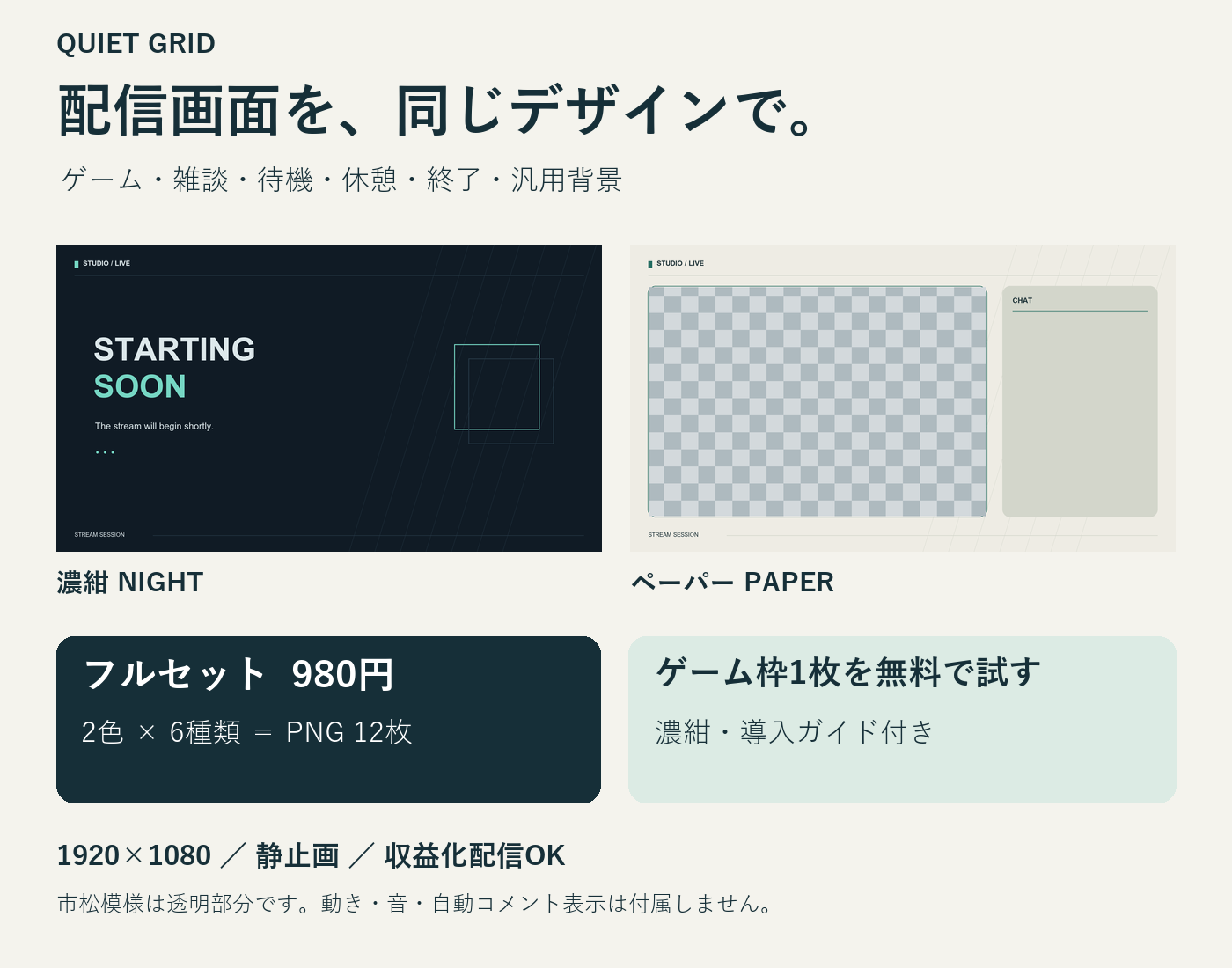
無料で試す:濃紺のゲーム枠1枚+説明書・導入ガイド。
配信の各場面をそろえる:980円で濃紺・ペーパーの2色、待機・休憩・終了・ゲーム・雑談・汎用背景の計12枚。
OBSに無料の配信枠PNGを入れる方法
ここではQuiet Grid無料版のnight_game.pngを使います。枠は静止画で、ゲーム映像を取り込む機能はありません。OBSに映像が表示されている状態で、画像を重ねて設定します。普段使うシーンを変更したくない場合は、確認用のシーンを用意してください。
1.無料ZIPを展開する
BOOTHの商品ページで無料お試しの「無料ダウンロード」を選びます。BOOTHへのログインが必要です。取得したquiet-grid-free-v03.zipを展開し、night_game.pngと説明書・導入ガイドを確認してください。ZIPの中のまま使わず、保存先を決めてから読み込みます。
2.「画像」ソースにPNGを指定する
OBSの「ソース」で「+」から「画像」を追加し、night_game.pngを選びます。名前を「配信枠」などにすると後から見つけやすくなります。以下の位置・サイズは基本キャンバス1920×1080、枠画像を左上に原寸配置した場合の数値です。既存のキャンバス設定を変更するとほかの配置にも影響するため、配信中の設定をそのまま書き換えないでください。
3.枠を映像より上に置く
ソース一覧では上にあるものが手前に表示されます。配信枠を映像より上へ移動すると、PNGの透明部分から下の映像が見えます。
night_game.png/手前に表示
実際に表示したい映像
4.枠の透明部分へ映像を合わせる
night_game.pngの透明領域は、左上から横56・縦141、幅1600・高さ900ピクセルです。映像ソースを選んで「変換」の編集画面を開き、左上基準で位置とサイズを合わせます。16:9以外の映像を無理に引き伸ばすと形が変わるため、縦横比を保って必要な範囲を切り抜いてください。この数値はゲーム枠用で、雑談枠には使いません。
配信枠が表示されない・透過しないとき
- 枠が見えない:画像ソースの表示がオンか、指定したファイルがnight_game.pngか、映像より上にあるかを確認します。
- 枠の中が黒い:透明部分の下に映像がないと黒く見える場合があります。一時的なカラーソースを枠の下に置き、枠内に色が見えるかで透過と映像側の問題を切り分けられます。
- チェック柄が残る:商品紹介の見本画像は透過を示す柄を含みます。見本画像を保存して使わず、無料ZIP内のPNGを指定してください。
- 位置がずれる:1920×1080以外のキャンバスや、枠自体を縮小した状態では上の数値は一致しません。枠と映像を同じ比率で合わせてください。
- 再起動後に画像が消える:読み込み後にファイルを移動・削除した場合は、画像ソースの参照先を選び直してください。
まずプレビューで枠・映像・文字の重なりを確認し、ご自身の環境で短いテスト録画を再生してから本番で使用してください。詳しい操作はOBS公式のソースガイドと画像ソースの説明でも確認できます。
無料版とフルセットの違い
| 内容 | 無料お試し | フルセット 980円 |
|---|---|---|
| 色 | 濃紺 | 濃紺・ペーパーの2色 |
| 画像 | ゲーム枠1枚 | 各色6種類、合計12枚 |
| 説明書・導入ガイド | 付属 | 付属 |
| 形式 | 1920×1080 PNG・ZIP | 1920×1080 PNG・ZIP |
フルセットには待機・休憩・終了・ゲーム枠・雑談枠・汎用背景を収録しています。無料版で表示を確認してから、ほかの場面や明るい配色もそろえたい場合にフルセットをお選びいただけます。
購入前にご確認ください
- 静止画素材です。アニメーション、BGM、自動コメント表示、配信ソフトは付属しません。
- 画像内の英語文字は直接編集できません。文字の追加、拡大縮小、切り抜き、色調整は可能です。
- 個別カスタマイズ、名前入れ、導入代行は含みません。ダウンロード後に配信ソフトで設定する必要があります。
- OBS 32.2.2で濃紺ゲーム枠とペーパー色雑談枠の表示・透過を確認しています。全12枚のPNG寸法・透過データとZIP整合性は検査済みですが、すべてのアプリや配信・録画出力の動作保証はしていません。
収益化配信にも使えます
無料版・有料版とも、利用条件に沿って収益化した配信・動画・告知画像に使用できます。クレジット表記は任意です。素材ファイルの再配布・再販売・第三者への譲渡は禁止しています。詳細な内容・利用条件・最新価格はBOOTHの商品ページをご確認ください。
この素材はAIを制作補助に使い、独自の図形と文字配置をプログラムで描画しています。既存作品や特定作家の画像を加工した商品ではありません。
購入・決済・ダウンロードはBOOTHで完結します。商品に関するお問い合わせは、同梱ガイドをご確認のうえBOOTHショップの窓口へお寄せください。
待機・本編・終了を切り替えたい場合は、OBSで待機画面を設定する方法もご覧ください。